JPGとPNGの違いとは?画質劣化や透過で失敗しない使い分けを徹底解説
Webサイトの制作現場やバナーデザイン、日常的な資料作成において「保存したら文字の周囲が滲んでしまった」「背景を透明にしたいのに白く残ってしまう」といったトラブルは後を絶ちません。デジタル画像を扱う上で最も身近な存在であるJPG(JPEG)とPNGですが、両者の技術的な成り立ちや圧縮の仕組みを曖昧なまま扱っていると、不可逆的な画質の荒れやWebページの表示遅延を引き起こします。
GoogleのCore Web Vitals指標がWebサイト評価に直結する2026年の現在、画像フォーマットの選定ミスはユーザー体験だけでなくSEOパフォーマンスにも深刻な影を落とします。知っておくべき決定的なメカニズムと、絶対に失敗しない使い分けの実践基準を現場目線で徹底解剖します。
📌 【この記事の重要ポイントまとめ】
- 要点1:JPGは写真向きの「非可逆圧縮」で容量を極小化できる一方、PNGは線画向きの「可逆圧縮」で画質を完全に保ち「背景透過」に対応している。
- 要点2:写真にPNGを使うと容量が5〜10倍に肥大化し、逆に文字やロゴにJPGを使うと「モスキートノイズ」による滲みが発生する。
- 要点3:原版のマスターデータはPNGや非圧縮形式で保管し、Web配信時は用途に応じてJPG・PNG・WebPへ適切に書き出すワークフローが鉄則である。
【決定的な差】JPGとPNGの仕組み比較|非可逆圧縮と可逆圧縮の真実
JPG(Joint Photographic Experts Group)とPNG(Portable Network Graphics)の最大の違いは、データを小さくする際の「圧縮アルゴリズムの思想」と「透明(透過)情報の保持能力」にあります。
JPGの根幹を成すのは非可逆圧縮(Lossy Compression)です。人間の視覚が明度の変化に敏感である一方、色の細かな変化には鈍感である生理的特性を利用し、肉眼では判別しにくい色情報を大胆に間引き(間引き処理および離散コサイン変換)して保存します。このため、約1677万色(24bitフルカラー)の豊かな階調を保ちながら、データ容量を元の10分の1以下まで劇的に圧縮できるのが強みです。しかし、一度切り捨てられた色データは二度と元に戻りません。JPG画像を編集ソフトで開いて上書き保存を繰り返すたび、JPG非可逆圧縮による画質劣化が雪だるま式に進行し、境界線に砂嵐のような「モスキートノイズ」や格子状の「ブロックノイズ」が焼き付いてしまいます。
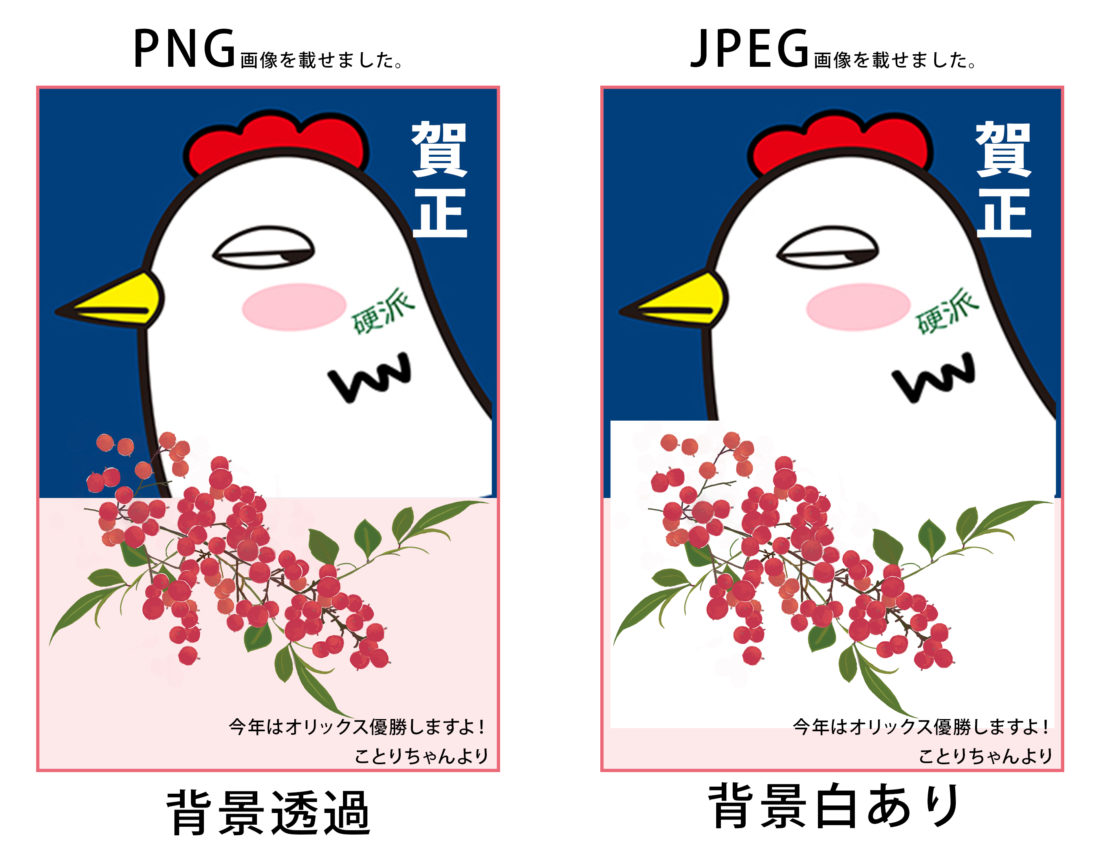
一方、PNGはGIFの特許問題に対抗して開発された可逆圧縮(Lossless Compression)フォーマットです。ZIPファイルのように「DEFLATE」というアルゴリズムを用いてデータを効率的に符号化するため、保存と展開を何千回繰り返してもピクセル単位で100%元の画質を完全に復元できます。さらに、RGBの各色情報に加えて不透明度を制御するアルファチャンネル(Alpha Channel)を保持できるため、背景を綺麗に透かした「背景透過画像」の作成が可能です。
PNGには大きく分けてPNG-8とPNG-24(またはPNG-32)の2種類が存在します。PNG-8とPNG-24の違い詳細を把握しておくことは容量管理において極めて重要です。PNG-8は最大256色(インデックスカラー)しか扱えない代わりにJPG並みに軽量で、GIFに代わるシンプルなアイコン向きです。対してPNG-24は1677万色をフルサポートし、アルファチャンネル(8bit)を加えたPNG-32では、境界線を滑らかに半透明でぼかすリッチなグラフィック表現を劣化なしで実現します。

【データ比較表】画像ファイル形式の特徴とメリット・デメリット一覧
主要な画像ファイル形式について、スペック・ファイル容量の傾向・画質劣化リスク・最適な用途を一覧表にまとめました。
| 項目 | 詳細・数値データ | 一般的な基準・相場 | 編集部の見解・評価 |
|---|---|---|---|
| JPG (JPEG) | ・最大約1677万色 (24bit) ・非可逆圧縮 ・背景透過:非対応 | 写真の標準形式。 高解像度写真でも数百KB〜数MBに収まる。 | グラデーションが多い写真に最適。文字や幾何学図形に使うと輪郭が滲むため厳禁。 |
| PNG-8 | ・最大256色 (8bit) ・可逆圧縮 ・背景透過:単色のみ(半透明不可) | 色数の少ないシンプルなアイコンやファビコン向け。 容量は極小(数KB〜数十KB)。 | 色数が少ないフラットな図版なら最軽量。写真に適用すると激しい階調飛び(トーンジャンプ)が起きる。 |
| PNG-24 / 32 | ・最大約1677万色 (24bit/32bit) ・完全可逆圧縮 ・背景透過:256段階の半透明に対応 | ロゴ、透過バナー、スクリーンショット向け。 写真を入れるとJPGの約3〜8倍の容量。 | シャープな線や透明効果を完璧に保持できる最高峰の画質。写真に乱用するとページ表示速度が大幅に低下する。 |
| WebP (次世代形式) | ・可逆/非可逆の両対応 ・背景透過:対応 ・JPG比で約25〜34%軽量 | 2026年現在のWebブラウザ標準。 高画質を保ちながら極限まで軽量化。 | Webサイト掲載用として最も推奨される形式。ただし一部の古いレガシー環境やDTP印刷現場では非対応の場合あり。 |
【実態検証】利用者の生の声と現場目線で見えたリアルな失敗談
制作現場やSNSの投稿、知恵袋の相談事例を検証すると、保存形式の取り違えによるトラブルは特定のパターンに集中しています。
Web制作会社のディレクターやインハウスデザイナーへのヒアリング取材では、次のような「生々しい失敗」が日常茶飯事として語られます。
「クライアントから支給された企業ロゴが、なぜかJPG形式で保存されており、白い四角い背景が貼り付いて取れない。背景が濃いバナーの上に配置できず、再支給を依頼したら納期が2日遅延した」(制作会社 Webデザイナー 30代)
「ブログ記事のサムネイルやアイキャッチを『劣化させたくないから』という理由だけで全てPNG-24でアップロードしていたところ、1枚あたりの画像容量が4.5MBに達していた。モバイルでのページ読み込み速度が5秒以上かかり、GoogleサーチコンソールのCore Web Vitalsで『LCP(Largest Contentful Paint)の重大な問題』としてペナルティ判定を受けた」(オウンドメディア編集長 40代)
SNSやQ&Aコミュニティでも、「イラストを描いてJPGで保存したら、線画のキワにモヤモヤしたゴミのようなノイズが出た」「Canvaで作った透過スタンプをJPGでダウンロードしてしまい、背景が真っ白になって使い物にならなかった」という声が絶えません。
これらの悲劇はすべて、「JPG=写真の容量を削るための形式」「PNG=線画・文字・透過を正確に残すための形式」という根本原則を無視して運用してしまった結果です。
【用途別】写真・イラスト・ロゴ・Web・印刷の失敗しない保存形式
現場で迷ったときに即座に判断できるよう、具体的なシチュエーションごとの最適な使い分け基準を提示します。
1. 写真とイラストの保存形式の違い
風景や人物写真など、無数のグラデーションと複雑な色彩が含まれる画像はJPG一択です。人間の目は写真全体の微小な色の間引きに気付きにくいため、品質80%前後のJPGに圧縮しても見た目の美しさを保ちつつ、ファイルサイズを数分の一に圧縮できます。
反対に、アニメ調のイラスト、マンガ、設計図、スクリーンショットなど、「くっきりした直線」「単色の塗りつぶし」「文字」が多く含まれる画像はPNGで保存します。JPGで保存すると、単色部分と境界線のコントラスト差によって激しいノイズが発生し、文字の視認性が著しく落ちてしまいます。
2. アイコン・ロゴの画像形式選び方とPNG背景透過のやり方
企業のブランドロゴ、SNS用アイコン、Webサイトのヘッダーナビゲーション素材は、背景色が変わっても美しく溶け込む必要があります。そのため、アイコンやロゴは必ずPNG形式(またはSVG形式)を選択しなければなりません。
PNG背景透過のやり方の基本ステップは以下の通りです。
PhotoshopやIllustrator、Canva、Figmaなどのグラフィックツールで、背景レイヤーを非表示(または削除)にし、チェッカーフラッグ柄(透明を示す市松模様)が透けて見える状態にします。書き出し設定でフォーマットを「PNG」に指定し、必ず「透明度(アルファチャンネル)」にチェックを入れて保存します。JPGを選択してしまうと、透過情報が自動的に白(または黒)のベタ塗りに置き換わってしまうため注意が必要です。
3. ホームページ用画像形式のおすすめと画像容量圧縮のメリット・デメリット
2026年のWeb制作・オウンドメディア運営において、ホームページ用画像形式のおすすめは、基本配信を「WebP」、透過ロゴやシャープな図解素材を「PNG」、そしてフォールバック(代替)用および原版保存を「JPG / PNG」とするハイブリッド設計です。
画像容量を圧縮するメリットは、ページの高速表示による離脱率の低下とSEO評価の向上、サーバー転送量の削減です。一方、過剰な圧縮のデメリットは、画像がブロック状に潰れてサイト全体のプロフェッショナルな信頼感が失われる点です。写真はJPG/WebPで長辺1200〜1600px・容量200KB以下を目安にし、透過PNGは「TinyPNG」などの可逆最適化ツールを通して不要なメタデータを削除するのが業界のデファクトスタンダードです。
4. JPGとPNGの印刷画質の違い
チラシやパンフレット、名刺など「紙への印刷」を行う場合、JPGとPNGの扱いはWebと大きく異なります。印刷現場では解像度(300〜350dpi)とカラーモード(CMYK)が基準となります。
PNGはもともとスクリーン(RGBディスプレイ)専用に策定された規格であるため、印刷用の「CMYKカラー」を内部データとして保持できません。印刷所に入稿する際は、最高画質(圧縮率最小)で保存された高解像度JPG、またはTIFF・PSD・PDF形式を使用するのが鉄則です。PNGで作成したデザインをそのまま印刷すると、RGBからCMYKへの自動変換によって色が沈み、くすんだ仕上がりになるリスクがあります。
一般に知られていない盲点とネットの誤解|WebPへの移行と変換の現実
ネット上には「PNGは画質が綺麗だから全部PNGにしておけば安心」「WebPがあるからJPGもPNGも不要になった」といった極論が散見されますが、これらは現場の技術的実態を見落とした誤解です。
誤解1:JPG画像をPNGに変換すれば高画質になる?
一度JPGとして保存され、非可逆圧縮によって失われたピクセル情報は、あとから拡張子を「.png」に変換(保存し直す)しても絶対に復活しません。すでにノイズが混ざった劣化画像をPNGの可逆圧縮でそのまま固定化するだけになり、「画質は汚いまま、ファイル容量だけが無駄に数倍に膨らむ」という最悪の結果に終わります。画質を保つ唯一の方法は、制作の初期段階(マスターデータ)から可逆形式や生データ(RAW/PSD)で管理することです。
誤解2:WebPがあればJPGもPNGも完全に不要になる?
Googleが開発したWebPは、JPG同等の高圧縮率とPNG同様の背景透過を両立できる非常に優れたフォーマットです。しかし、WebP・JPG・PNGの変換・比較において見落としてはならないのが「編集・再利用の汎用性」です。
WebPは「Webブラウザ上で効率よく表示するための配信専用形式」として最適化されています。そのため、一般的なオフィスソフト(WordやPowerPointの一部バージョン)、古い画像ビューアー、一部の印刷会社の入稿システムではWebPの直接編集やインポートに未対応なケースが依然として残っています。したがって、制作のワークフローとしては「マスターデータはPNGやPSDで作成・保持し、Webサーバーへアップロードする段階で自動的にWebPへ変換配信する」という二段構えのアプローチが最も安全かつ合理的です。
【プロの結論】おすすめできる人・慎重になるべき人の判断基準
デジタルデータを扱うすべてのビジネスパーソンやクリエイターが持つべき、保存形式の最終判断基準を整理しました。
JPGを選ぶべき人・適したシチュエーション
- 一眼レフやスマホで撮影した写真素材を大量に扱う場合:1枚あたりのファイルサイズを小さく抑え、ストレージや通信帯域を節約したい用途に最適。
- ECサイトの商品写真やブログのメインビジュアル:背景透過が不要で、ページの読み込み速度を最優先したいWeb用コンテンツ。
- 印刷用の高解像度写真データ:350dpiの高品質設定で書き出すことで、美しい印刷クオリティと扱いやすい容量を両立可能。
PNGを選ぶべき人・適したシチュエーション
- ブランドロゴ・アプリアイコン・透過バナーの制作者:背景に重ねた際に周囲の切り抜き境界をピクセル単位で美しく半透明処理したい場合。
- 文字や図形を多用した解説画像・インフォグラフィック・図表:輪郭の滲み(モスキートノイズ)を完全に防ぎ、文字をくっきり読ませたい資料。
- デザイン制作の途中経過・マスター原版:何度も再編集・上書き保存を繰り返す作業ファイル。
避けるべきNG運用パターン
「写真素材をそのままPNG-24でWebサイトに大量配置する運用」は、ページの表示速度を致命的に低下させるため絶対に避けてください。また、「境界線がシャープなロゴやテキスト入り画像をJPGの低品質で書き出す運用」は、デザイン全体のクオリティを一瞬で素人っぽく見せてしまうため厳禁です。
【jpg png 違い】に関するよくある質問(FAQ)
Q1:スマホで撮った写真を友人にLINEやメールで送る際、JPGとPNGのどちらがいいですか?
A1:一般的な写真であればJPGが最適です。PNGにすると容量が数倍になり、送信に時間がかかる上に相手の通信量やストレージを圧迫します。ただし、スマホの画面キャプチャ(スクリーンショット)は文字の読みやすさを保つため、多くの端末で自動的にPNGとして保存されます。
Q2:すでに背景が白いJPG画像を、後から背景透過のPNGに変換できますか?
A2:単に拡張子を変更するだけでは透過されません。Photoshopの「被写体を選択」機能や、Canvaの「背景リムーバ」、無料の背景透過ツールを使って白い背景部分を切り抜き処理(消去)した上で、PNG形式で保存し直す必要があります。
Q3:Webサイトの画像はJPGとPNGのどちらがSEOに有利ですか?
A3:Googleの検索エンジンはフォーマットそのものよりも「適切なファイルサイズで高速に表示されているか」を評価します。写真なら容量の軽いJPG(またはWebP)、文字図解やロゴなら視認性の高いPNGを適材適所で使い分け、ページ全体の表示速度(LCP)をスコアアップさせることがSEOで最も有利に働きます。
Q4:PNG-8とPNG-24はどのように使い分ければいいですか?
A4:使われている色数が少ない「単色のフラットアイコン」や「2色程度のシンプルなロゴ」であれば、圧倒的に軽量なPNG-8を選びます。グラデーションを含むイラストや、背景になじませる半透明のぼかし効果が必要なロゴ・リッチな図版にはPNG-24を選択するのが正解です。
まとめ:目的別の正しい使い分けで画質と表示速度を両立させる
JPGとPNGは、どちらか一方が優れているという対立構造ではなく、解決すべき課題と用途が根本から異なる「相互補完」の関係にあります。
写真のように階調が豊かでデータ量が膨大になりやすい素材にはJPGを用い、容量をスマートに抑える。一方で、ロゴや文字、図解素材、透過が必要なグラフィックにはPNGを用い、1ピクセルの狂いもなくシャープに表現する。この基本原則を徹底するだけで、画像の滲みや透過トラブルは完全に解消されます。
マスターデータは劣化のないPNGや元データで安全に保管し、用途に合わせて適切な拡張子を使い分ける知識こそが、あらゆるデジタル制作と情報発信においてプロフェッショナルな品質を担保する確固たる基盤となります。 (出典: jpg png 違い(Yahoo!ニュース))
テクノロジーやライフスタイル領域を中心に執筆活動を行っています。趣味は写真撮影と旅行です。